

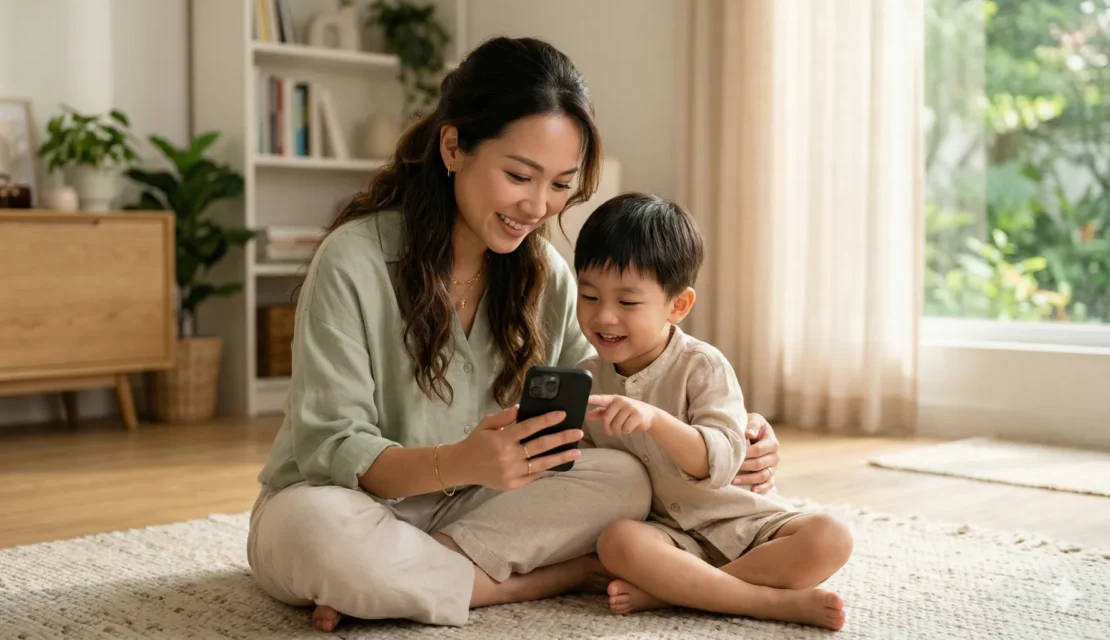
“My child watched YouTube for three hours straight yesterday, and I didn’t even realize it!” curhat seorang mama saat menjemput anaknya di sekolah. Wajahnya tampak khawatir, campuran antara rasa bersalah dan bingung harus berbuat apa.
Cerita seperti ini sering sekali kami dengar di Apple Tree Pre-School BSD yang berlokasi di Gedung Educenter BSD. Di era digital seperti sekarang, gadget memang sudah menjadi bagian dari keseharian anak. Tapi tanpa pengawasan yang tepat, layar kecil itu bisa membawa dampak yang tidak diinginkan.
Kabar baiknya, kamu tidak perlu menyita HP sepenuhnya dari anak. Fitur kontrol orang tua yang tersedia di hampir semua perangkat bisa menjadi solusi praktis. Penasaran bagaimana cara mengaturnya? Simak tutorial lengkapnya di bawah ini!
Apa Itu Kontrol Orang Tua dan Mengapa Penting?
Kontrol orang tua adalah fitur bawaan pada smartphone dan tablet yang memungkinkan orangtua mengatur serta membatasi aktivitas digital anak. Fitur ini mencakup pembatasan waktu layar, filter konten, hingga pemblokiran aplikasi tertentu.
Di usia 2 sampai 6 tahun, anak belum memiliki kemampuan untuk memilah konten yang tepat bagi mereka. Otak mereka masih dalam tahap perkembangan dan sangat mudah terpengaruh oleh apa yang mereka lihat dan dengar.
“But I want to watch more!” protes Raka (5 tahun) saat waktu bermain gadgetnya habis. Dengan kontrol orang tua yang sudah diatur, orangtua tidak perlu berdebat panjang. Perangkat akan otomatis terkunci sesuai jadwal yang ditentukan.
Fitur ini bukan tentang tidak mempercayai anak, tapi tentang melindungi mereka dari konten yang belum sesuai usianya.
Tutorial Setting Kontrol Orang Tua di Android
Bagi pengguna Android, Google menyediakan aplikasi Family Link yang sangat lengkap dan mudah digunakan. Berikut langkah langkah pengaturannya.
1. Unduh dan Pasang Google Family Link
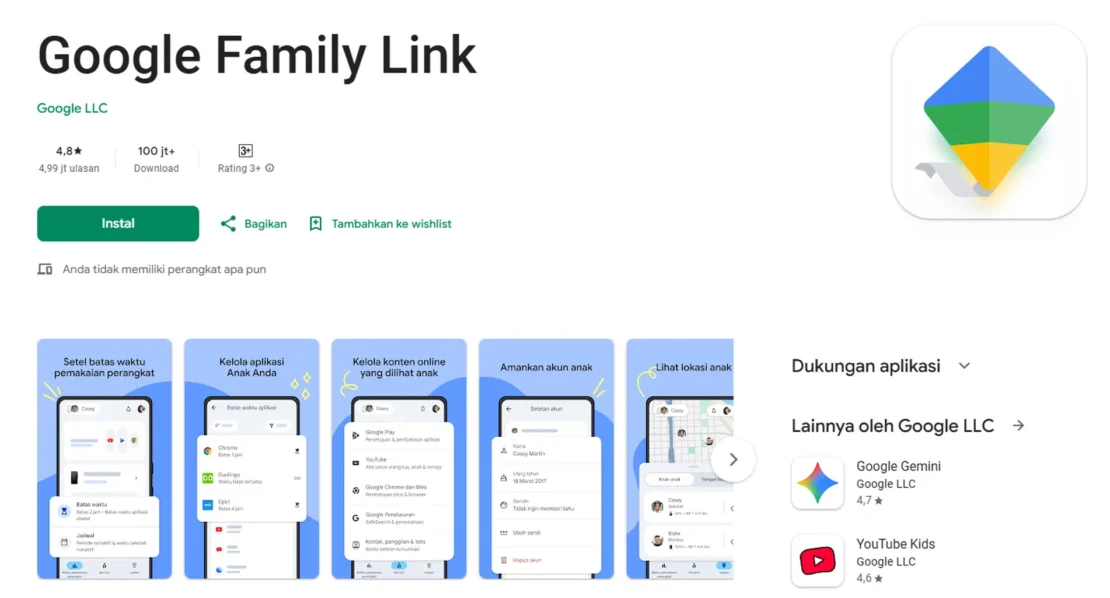
Langkah pertama adalah mengunduh aplikasi Google Family Link di HP orangtua dan HP anak. Aplikasi ini tersedia gratis di Google Play Store.
Buka Play Store, ketik “Google Family Link” di kolom pencarian, lalu pilih versi untuk orangtua di HP kamu dan versi untuk anak di HP anak. Ikuti proses instalasi hingga selesai.
Pastikan kedua perangkat terhubung dengan koneksi internet yang stabil selama proses pengaturan.
2. Buat Akun Google untuk Anak
Jika anak belum memiliki akun Google sendiri, kamu perlu membuatkannya melalui Family Link. Akun ini akan terhubung dengan akun orangtua sebagai pengawas.
Buka aplikasi Family Link di HP orangtua, pilih “Tambahkan Anak”, lalu ikuti petunjuk untuk membuat akun baru. Masukkan nama, tanggal lahir, dan informasi dasar lainnya.
Akun anak yang dibuat melalui Family Link secara otomatis berada di bawah pengawasan akun orangtua.
3. Atur Batas Waktu Layar
Setelah akun terhubung, kamu bisa mengatur berapa lama anak boleh menggunakan perangkat setiap harinya. Fitur kontrol orang tua ini sangat berguna untuk mencegah kecanduan gadget.
Buka menu “Waktu Layar” di Family Link, lalu tentukan batas harian. Kamu juga bisa mengatur jadwal “Waktu Tidur” agar perangkat terkunci otomatis di malam hari.
Rekomendasi waktu layar untuk anak usia 2 sampai 5 tahun adalah maksimal satu jam per hari menurut berbagai panduan kesehatan anak.
4. Filter Konten dan Aplikasi
Kontrol orang tua juga memungkinkan kamu memfilter konten yang bisa diakses anak. Ini termasuk aplikasi, game, film, dan situs web.
Di menu “Kontrol”, pilih “Batasan Konten”. Atur filter berdasarkan rating usia untuk Google Play, YouTube, dan Chrome. Kamu juga bisa memblokir aplikasi tertentu yang tidak sesuai.
Setiap kali anak ingin mengunduh aplikasi baru, permintaan persetujuan akan dikirim ke HP orangtua terlebih dahulu.

Tutorial Setting Kontrol Orang Tua di iPhone
Pengguna iPhone dan iPad bisa memanfaatkan fitur Screen Time yang sudah terintegrasi dalam sistem. Berikut cara mengaturnya.
1. Aktifkan Screen Time
Buka menu “Pengaturan” di iPhone, lalu pilih “Screen Time”. Ketuk “Nyalakan Screen Time” dan pilih “Ini iPhone Anak Saya” jika mengatur di perangkat anak.
Sistem akan meminta kamu membuat kode sandi khusus. Pastikan kode ini berbeda dari kode buka kunci biasa dan jangan beritahukan kepada anak.
Kode sandi ini diperlukan setiap kali ingin mengubah pengaturan atau memperpanjang waktu penggunaan.
2. Tentukan Waktu Henti
Fitur “Waktu Henti” memungkinkan kamu menjadwalkan periode di mana perangkat tidak bisa digunakan, kecuali untuk aplikasi yang diizinkan.
Buka Screen Time, pilih “Waktu Henti”, lalu atur jadwal harian. Misalnya, dari jam 7 malam sampai jam 7 pagi untuk memastikan anak tidak bermain gadget menjelang tidur.
Selama waktu henti, hanya aplikasi yang masuk daftar “Selalu Diizinkan” yang bisa dibuka.
3. Atur Batas Aplikasi
Kontrol orang tua di iPhone juga memungkinkan pembatasan waktu untuk kategori aplikasi tertentu. Ini sangat berguna untuk membatasi waktu bermain game atau menonton video.
Pilih “Batas Aplikasi”, lalu tambahkan kategori yang ingin dibatasi seperti Game atau Hiburan. Tentukan durasi maksimal per hari.
Saat batas waktu hampir habis, anak akan menerima peringatan. Setelah waktu habis, aplikasi akan terkunci dan hanya bisa dibuka dengan izin orangtua.
4. Aktifkan Pembatasan Konten
Di menu “Pembatasan Konten & Privasi”, kamu bisa mengontrol jenis konten yang boleh diakses anak. Ini mencakup film, musik, aplikasi, hingga situs web.
Aktifkan fitur ini dan atur setiap kategori sesuai usia anak. Pilih rating yang tepat untuk iTunes, App Store, dan konten web.
Kamu juga bisa memblokir pembelian dalam aplikasi untuk mencegah anak tidak sengaja melakukan transaksi.
Tips Menggunakan Kontrol Orang Tua dengan Efektif
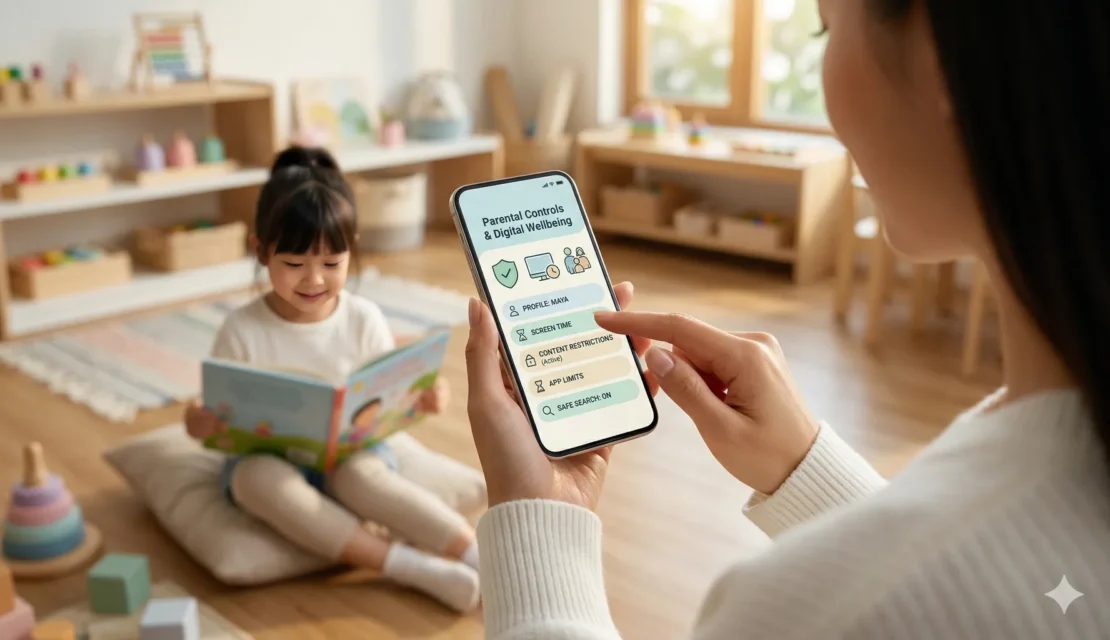
Mengaktifkan fitur kontrol orang tua saja tidak cukup. Berikut beberapa tips agar penggunaannya lebih efektif.
1. Komunikasikan dengan Anak
Jelaskan kepada anak mengapa ada batasan dalam penggunaan gadget. Gunakan bahasa yang mudah dipahami sesuai usianya.
“We have rules so you can stay safe and healthy!” Miss Linda sering menjelaskan kepada anak anak di kelas. Anak yang memahami alasan di balik aturan cenderung lebih kooperatif.
2. Berikan Alternatif Kegiatan
Saat waktu gadget habis, anak membutuhkan aktivitas lain yang tidak kalah menarik. Sediakan mainan edukatif, buku cerita, atau ajak mereka bermain di luar.
Di program kelas kami, anak anak dikenalkan berbagai aktivitas menyenangkan tanpa layar. Mereka belajar bahwa keseruan tidak hanya datang dari gadget.
3. Jadilah Contoh yang Baik
Anak adalah peniru ulung. Jika orangtua sendiri terus menerus menatap layar HP, sulit mengharapkan anak untuk membatasi penggunaan gadget mereka.
“Why can you use your phone but I can’t?” pertanyaan polos seperti ini sering dilontarkan anak. Jadilah role model dengan menerapkan batasan yang sama pada diri sendiri.
4. Review Pengaturan Secara Berkala
Seiring bertambahnya usia anak, kebutuhan dan kemampuan mereka juga berubah. Tinjau kembali pengaturan kontrol orang tua secara berkala.
Anak usia 6 tahun mungkin sudah bisa diberikan waktu layar lebih lama dibanding anak usia 3 tahun. Sesuaikan pengaturan dengan perkembangan anak.
Pertanyaan yang Sering Ditanyakan
Apakah anak akan merasa dikekang dengan kontrol orang tua?
Jika dikomunikasikan dengan baik, anak akan memahami bahwa batasan ini untuk kebaikan mereka. Libatkan anak dalam membuat aturan agar mereka merasa dihargai.
Bagaimana jika anak berhasil menembus pengaturan?
Beberapa anak memang cukup cerdas untuk mencari celah. Periksa pengaturan secara rutin dan perbarui kode sandi jika diperlukan.
Apakah kontrol orang tua bisa menggantikan pengawasan langsung?
Tidak sepenuhnya. Kontrol orang tua adalah alat bantu, bukan pengganti kehadiran dan perhatian orangtua. Tetap dampingi anak saat menggunakan gadget.
Lindungi Si Kecil di Dunia Digital!
Kontrol orang tua adalah langkah penting untuk memastikan anak aman saat menggunakan gadget. Dengan pengaturan yang tepat, kamu bisa memberikan kebebasan terbatas yang sesuai usia mereka tanpa khawatir berlebihan.
Di Apple Tree Pre-School BSD, kami mendukung keseimbangan antara teknologi dan aktivitas nyata. Kurikulum kami dirancang agar anak berkembang optimal melalui interaksi langsung, bukan melalui layar.
Ingin si kecil belajar dan bermain dengan cara yang sehat bersama teman sebaya? Hubungi kami sekarang di WhatsApp atau telepon langsung ke +62 888-1800-900.
Ayo bermain dan belajar bersama di Apple Tree! 🌟





Be the first to write a comment.